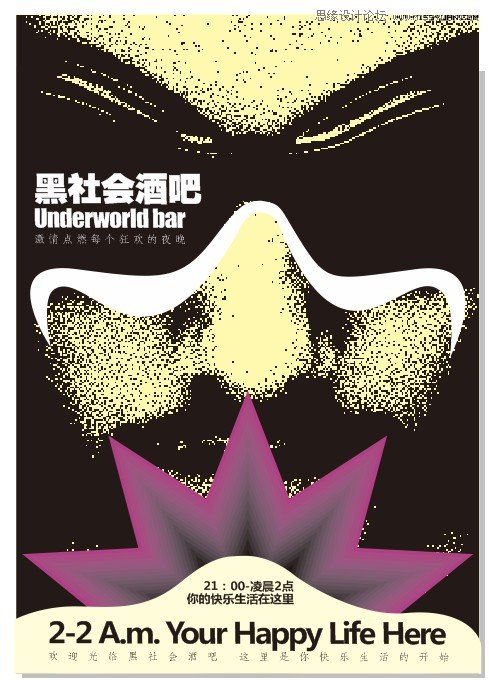
CorelDraw经常用来排版,当然也是可以进行抠图的,今天我们就来看看利用图框精确剪裁来抠图,只保留图片中需要的部分的技巧,详细请看下文介绍。

启动软件,新建文件,然后复制一张图片进来。
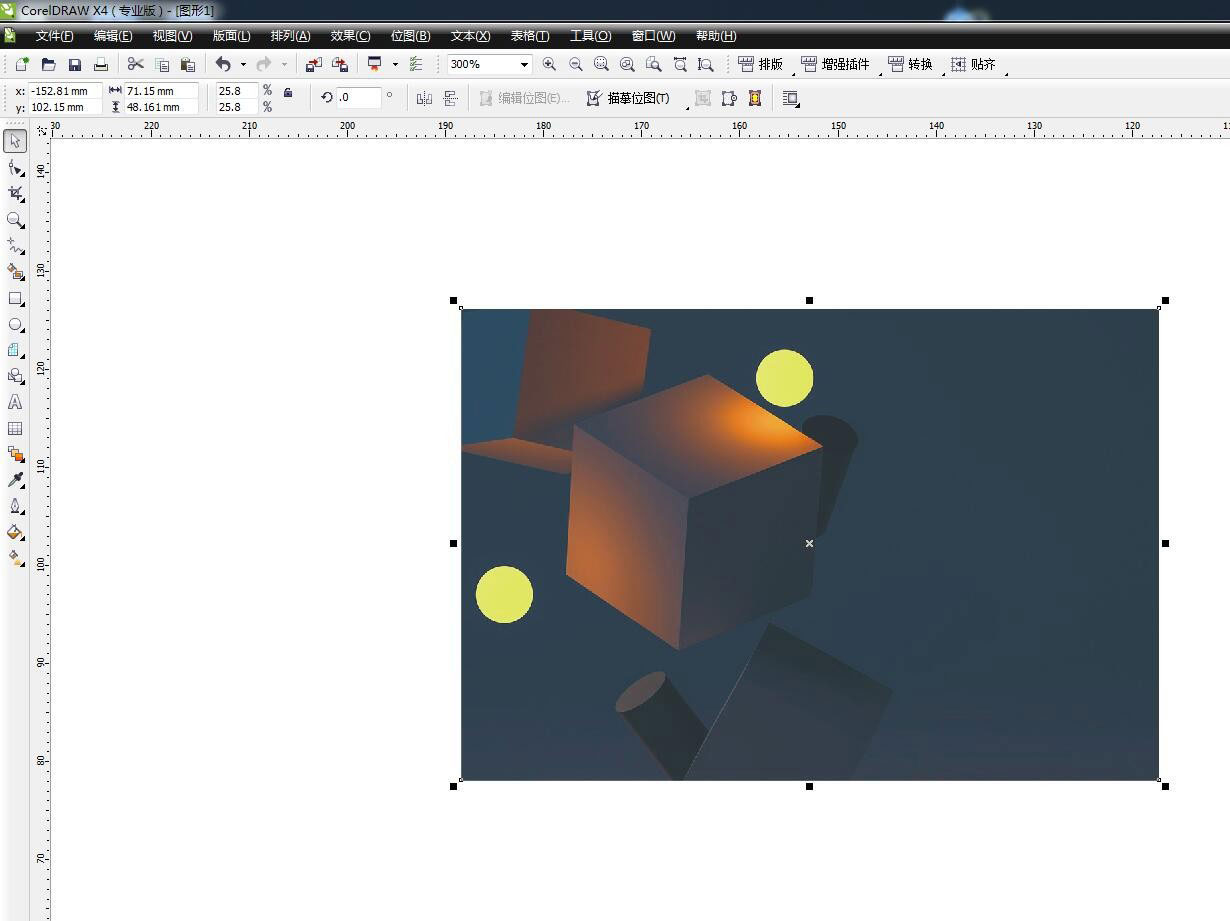
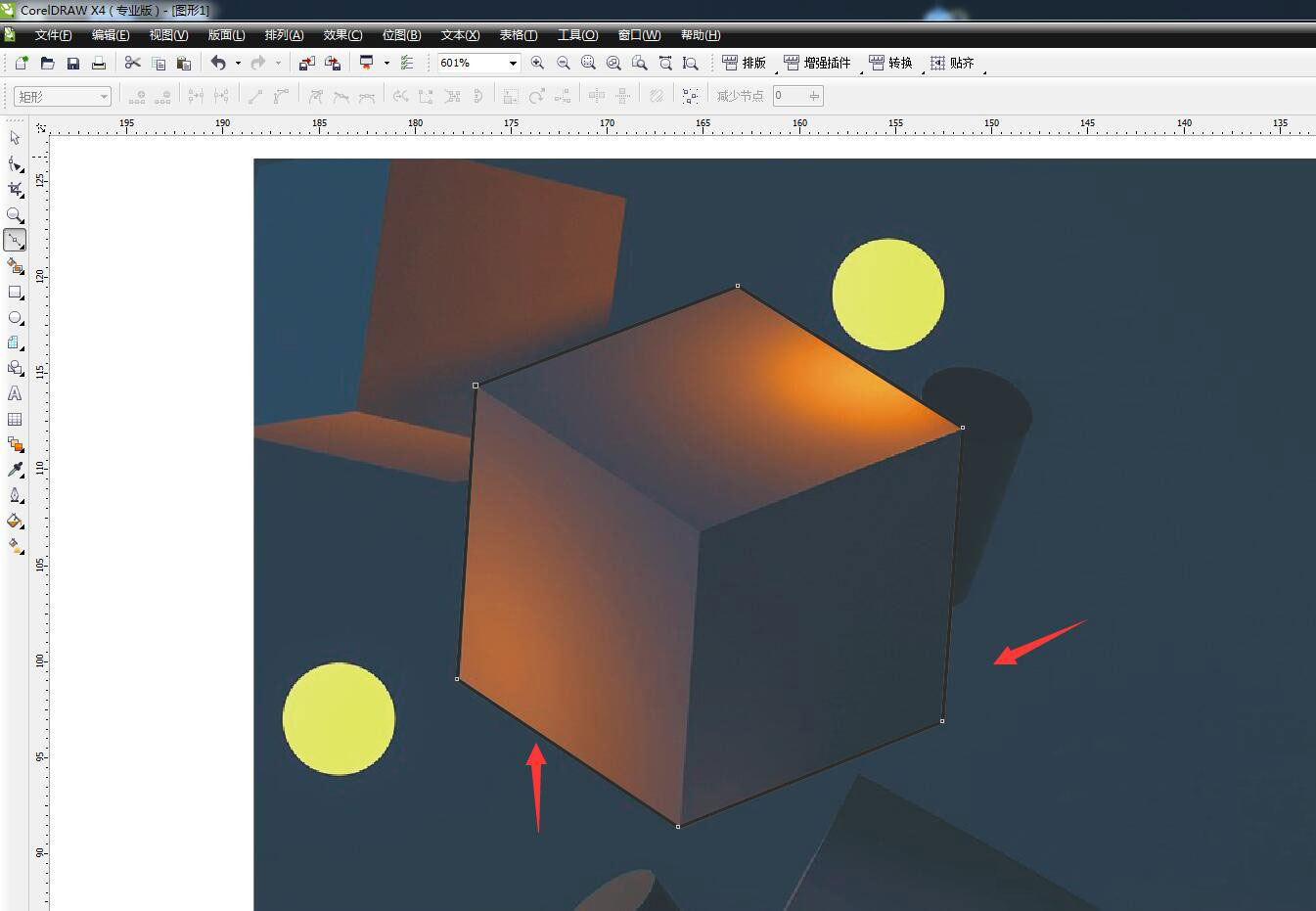
将立方体抠出来,我们选中贝塞尔工具沿着边缘画闭合的曲线。
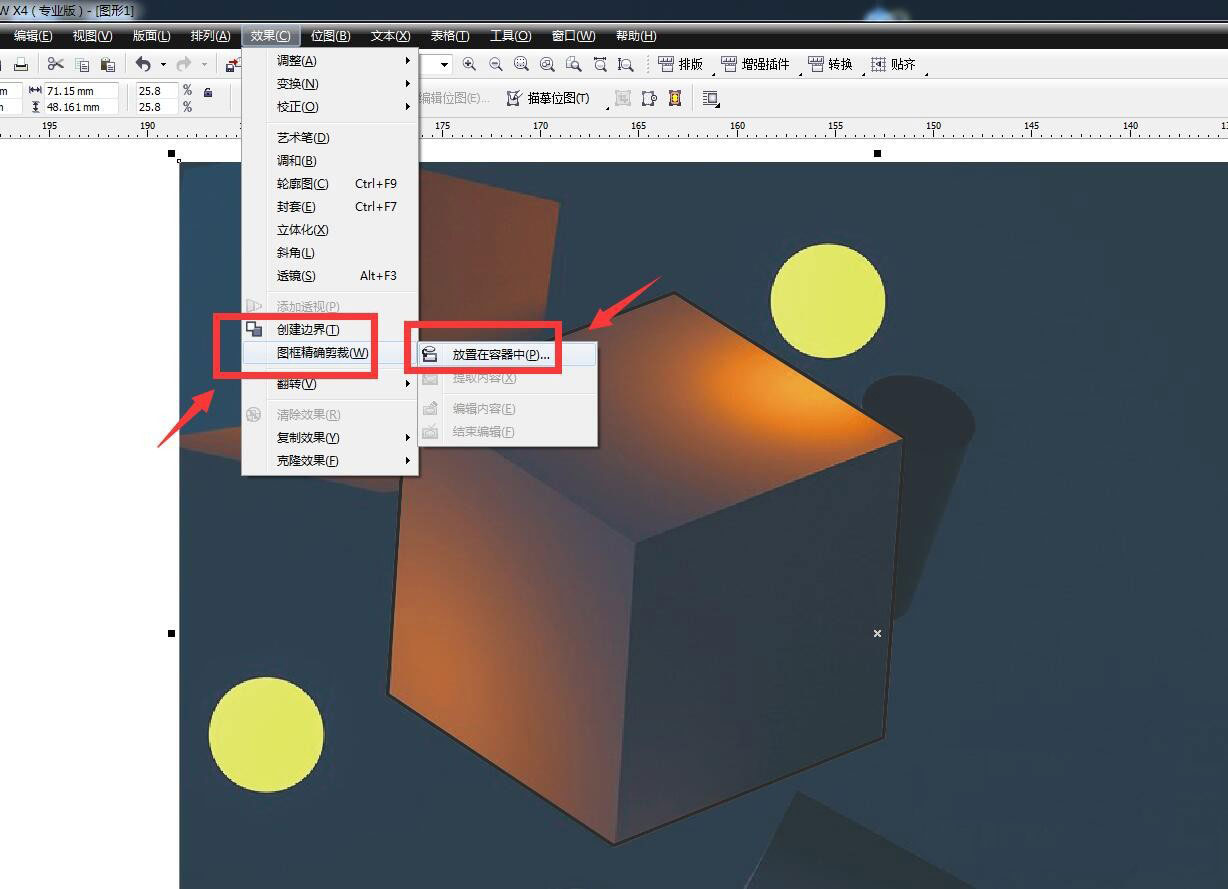
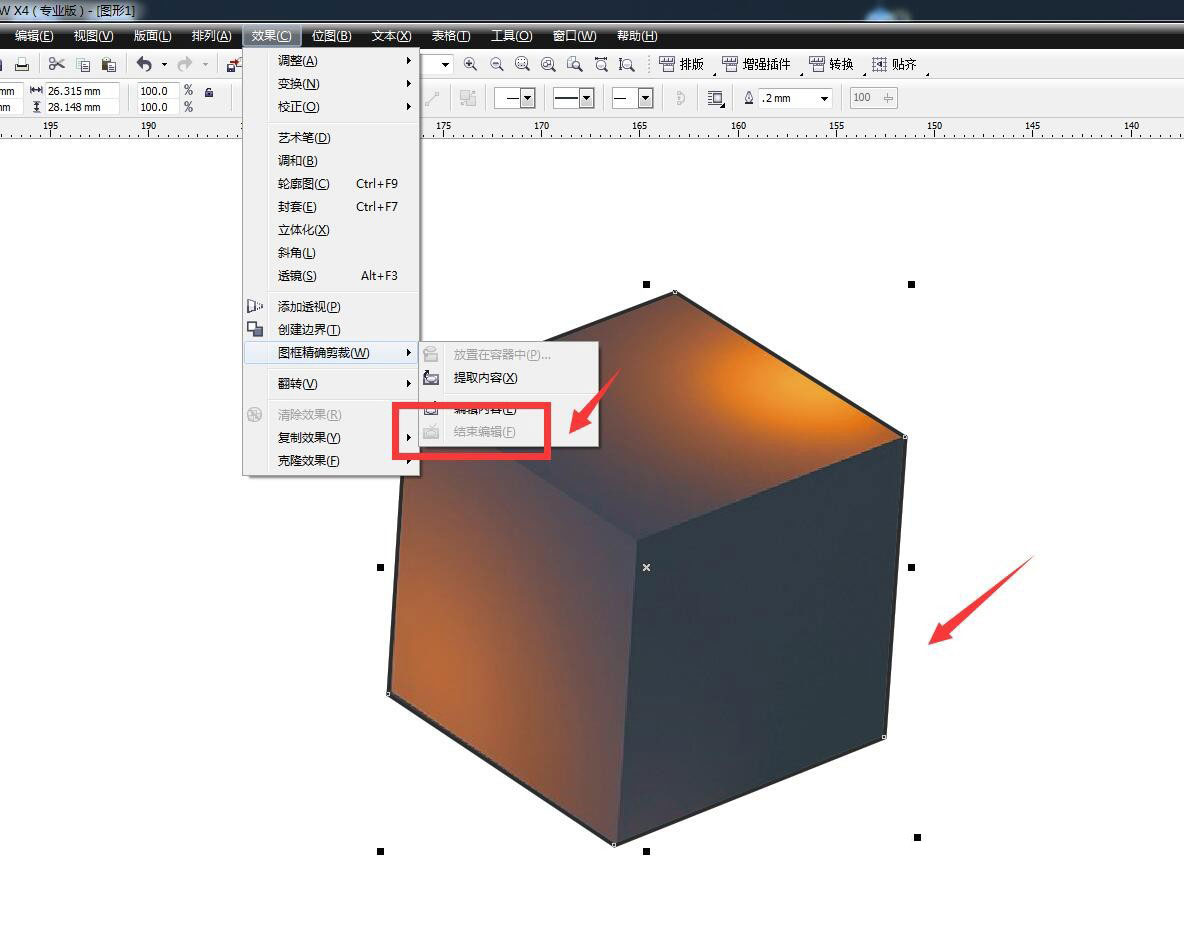
点击效果菜单栏,选择图框精确剪裁——防止容器中。
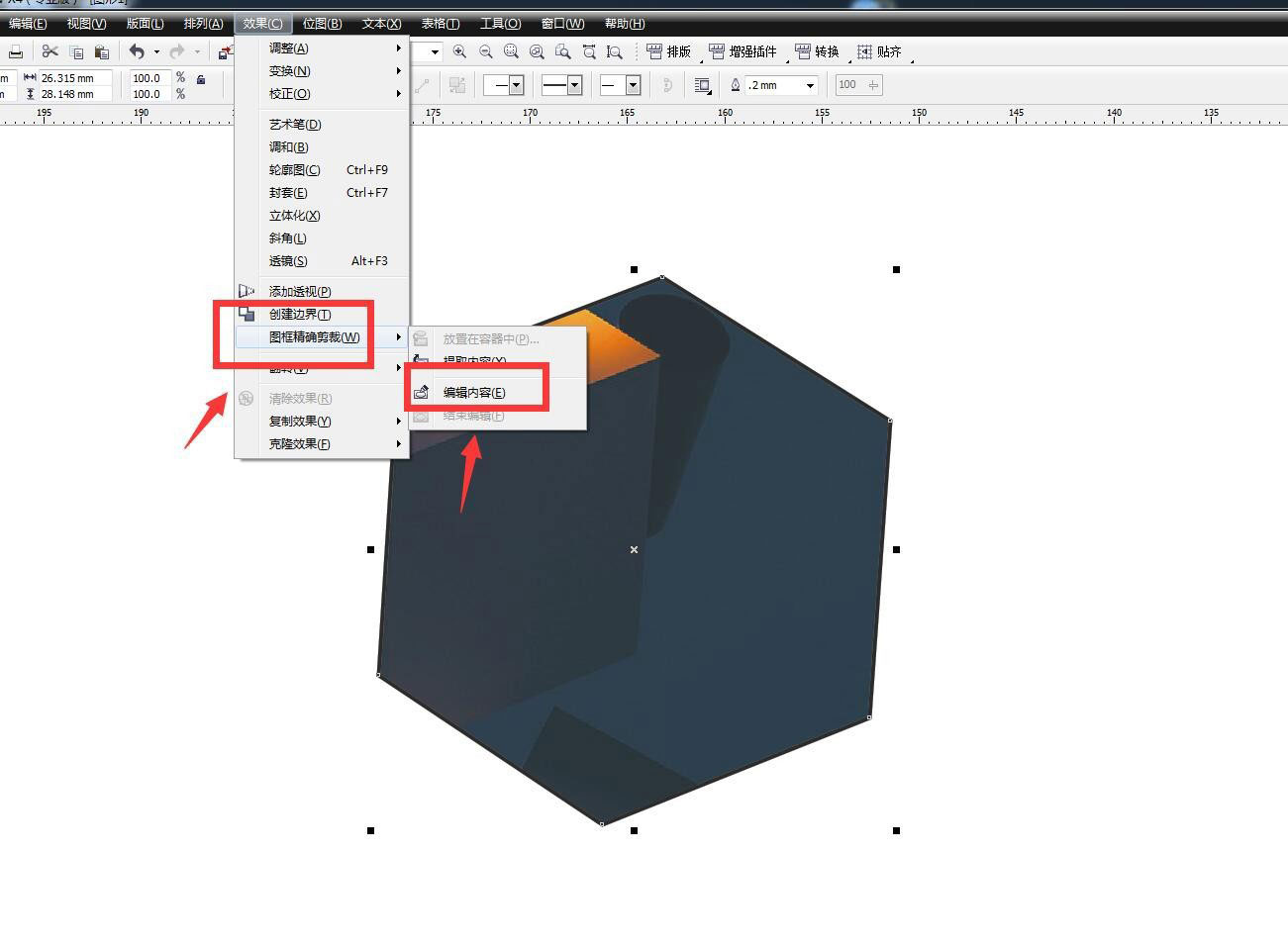
点击效果——选择图框精确剪裁——编辑内容。
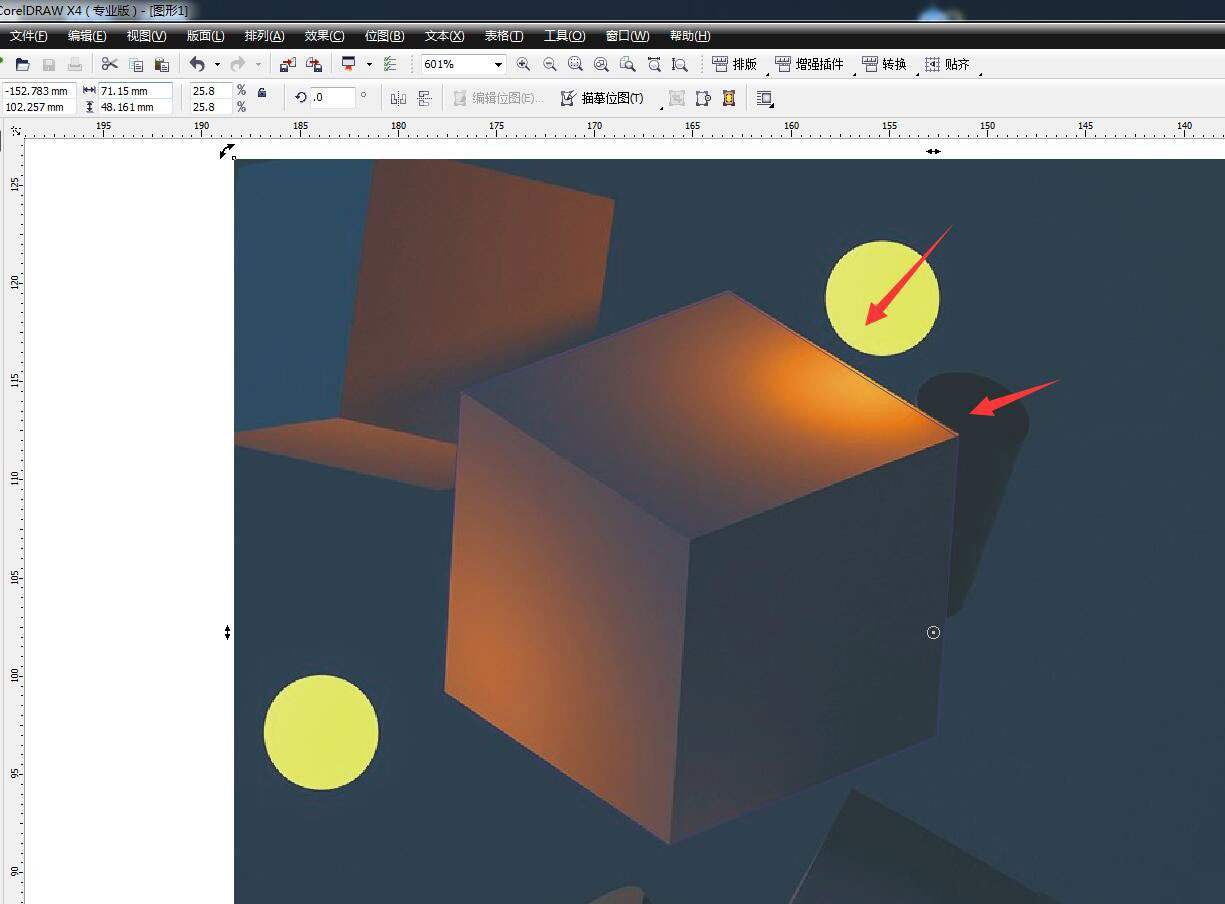
移动图片的位置,让立方体的边缘正好和画的边框对齐。
然后点击效果——选择图框精确剪裁——结束编辑。
以上就是CorelDraw图框精确裁剪抠图的技巧,希望大家喜欢。