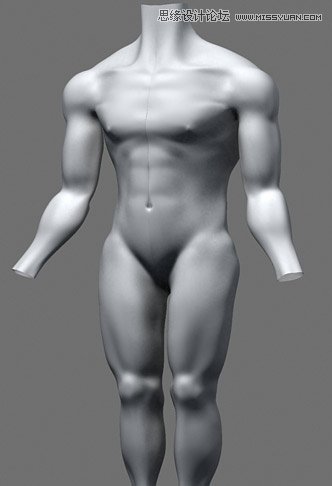
首先看一下躯干模型,这是正面模型。
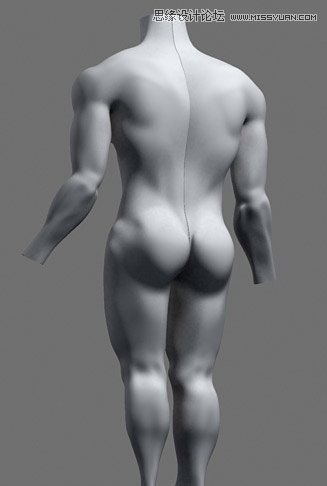
下图是背面模型。
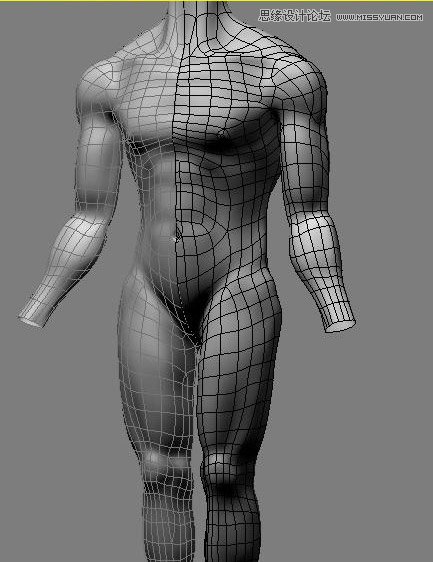
线框如图。
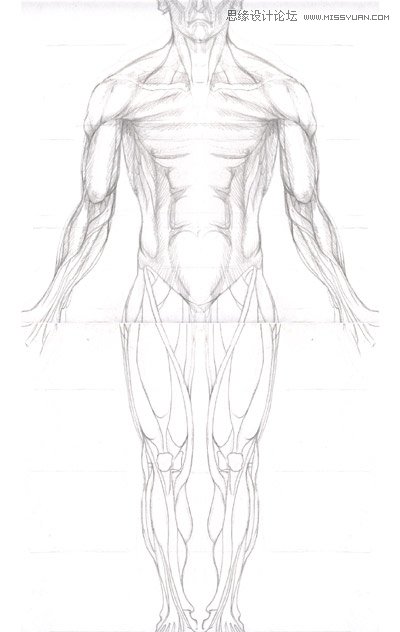
下面我们将开始准备工作,为了深入了解人体结构方面的情况和准确的表现结构,我们可以用实照,或者线稿,导入MAX中作为参考。
下面是我为这个模型所绘的几张人体肌肉分布线稿,因为想试试基础手绘有没丢,所以我采用的了默写,现在看来随着不断深入有些地方还有欠缺。如果没有美术功底的朋友可以用相机拍摄,也一样可以做到。正面肌肉分布:
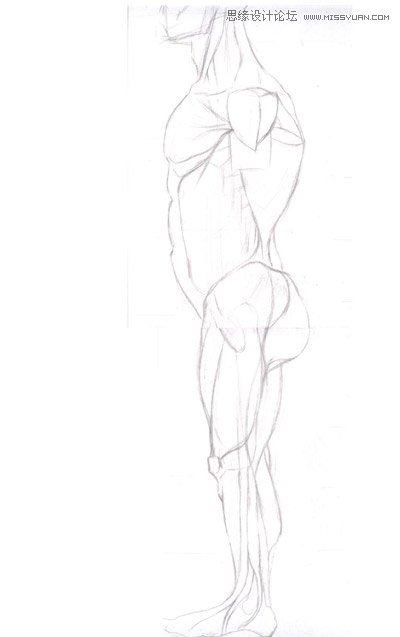
侧面肌肉分布图。
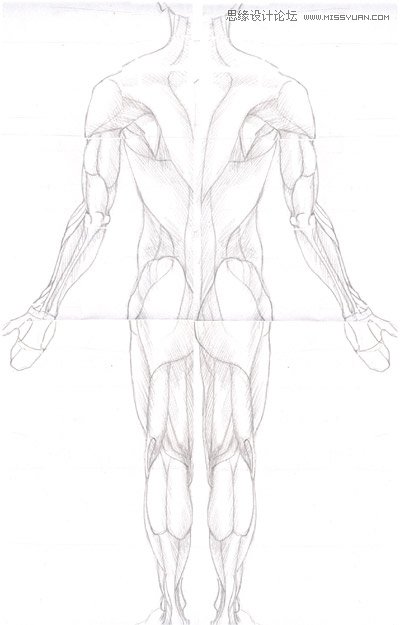
背面肌肉分布图。
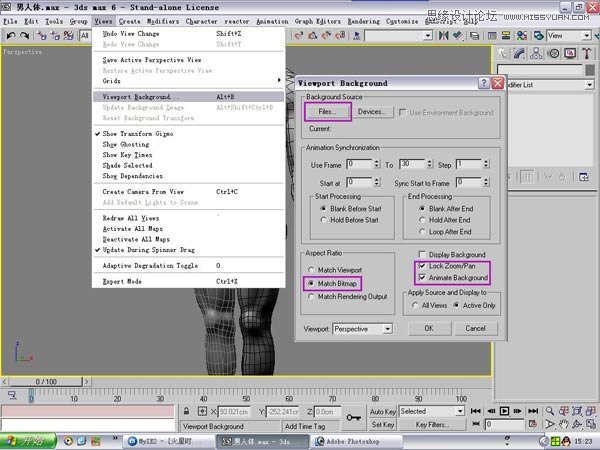
然后将这些图片用为背景导入到MAX中,要注意的是,在PS中将它们调整为长宽一至,在MAX中要视图一至,不然会有很大的麻烦。注意画有红线的部分。
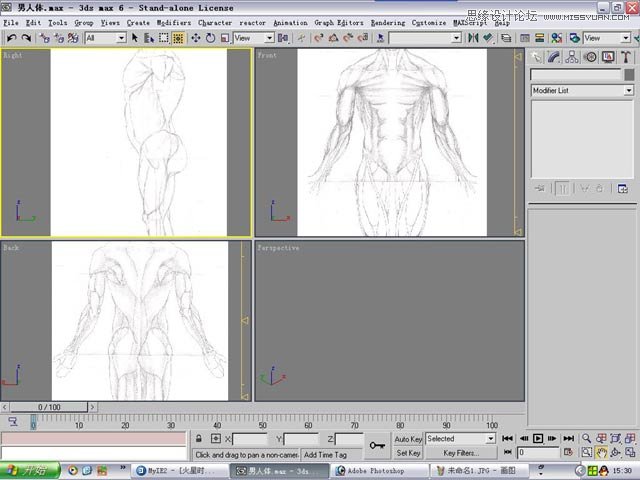
导入后的情况如图。
从任何一个地方开始,我习惯是从胸部。因为他显得比较平坦一点。拉一个PLANE,格数为3X3,在各视图中对应好背景的位置,将它塌陷为PLOY,在右视图和前视图中调整各点的位置,如图。
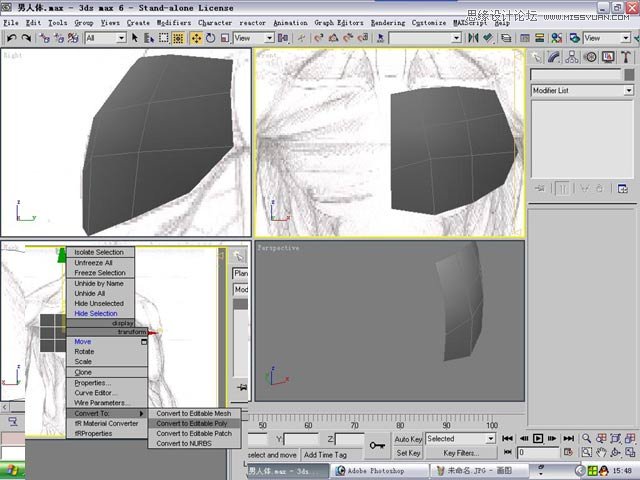
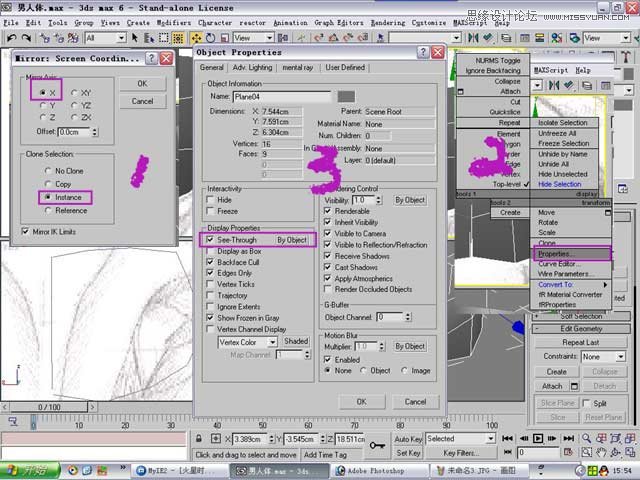
这时。我们将这一边的胸部沿X轴进行镜像,生成另一半,减轻工作量,并将其设置为半透明,以便看到背景图像,注意画线部分。如图。
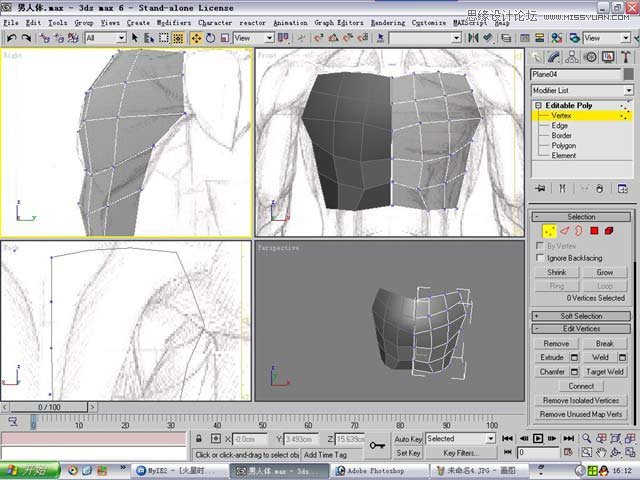
在堆栈区选择EDGE进入边的子物体,选择下方三条边,按住SHIFT键向下拉,这样我们可以看到拉出了三个面,再往下拉一下。在堆栈区选择VERTEX,调整各点的位置,可以用键盘的1、2、3、4、来选择不同的子级,这样我们就可以得到一个大的轮廓,如图。
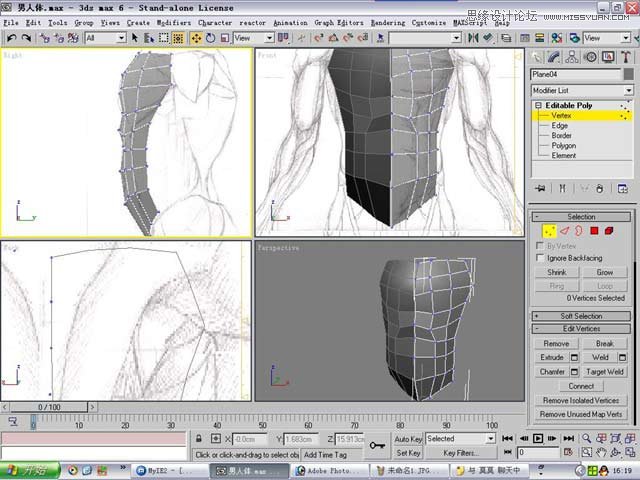
进入EDGE选择下面三条边,继续向下拉三次,直到腹底,进入VERTEX,调整各点的位置,这样我们就可以得出一个胸部和腹部的大体轮廓,如图。
如图,选中右侧的6条边,在右视图中拉伸2次,形成腹外余斜肌和前锯肌的大轮廓。
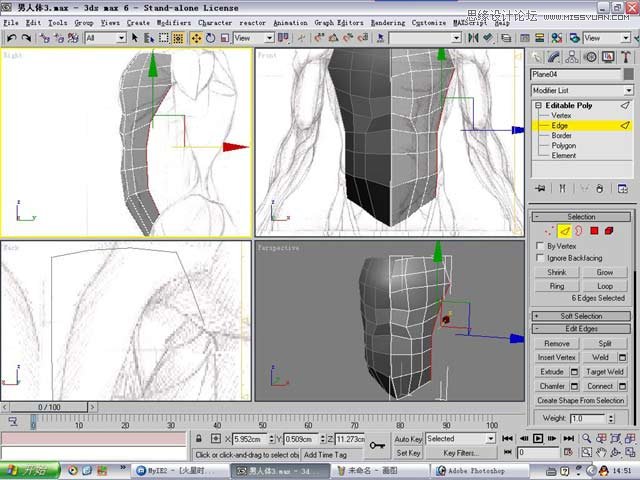
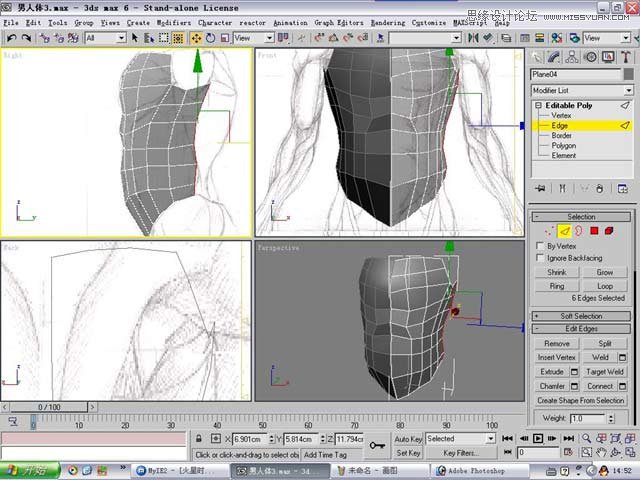
在右视图和前视图中分别调整各点的位置。
-
选择这6条边继续向右拉,再调整各点的位置,转到后视图中调整,注意点的位置,尽量能够符合肌肉的走向。
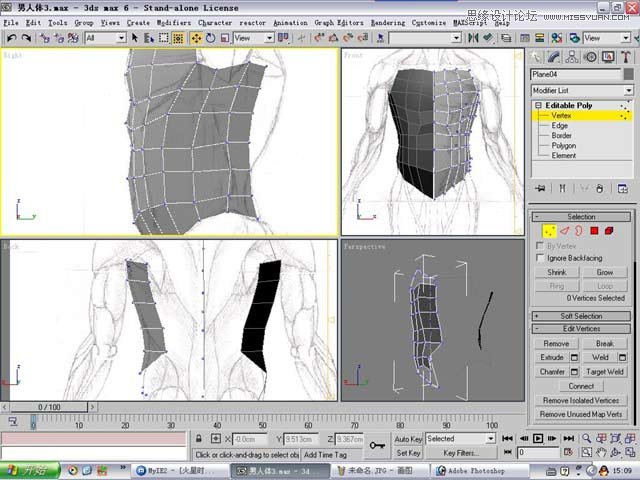
选择4条边再继续拉伸,调整各点,如图。
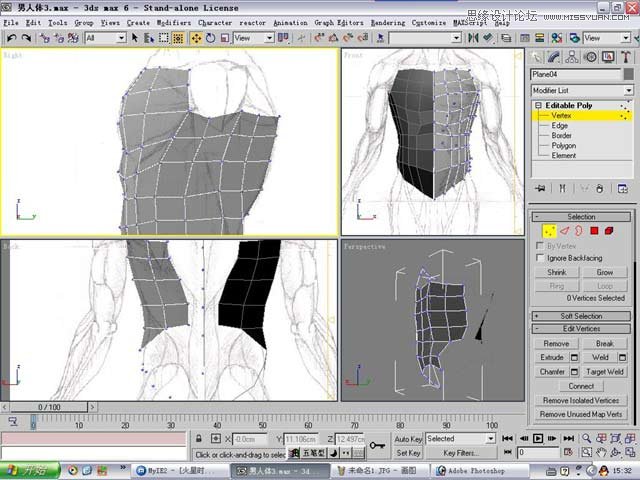
选择下方2条边拉伸,如图。
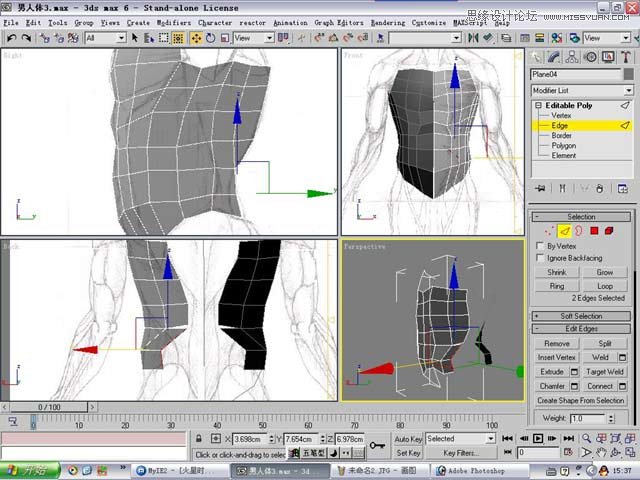
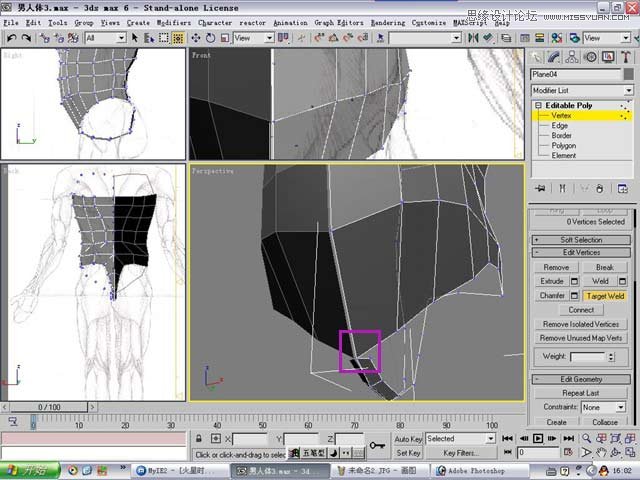
调整点的位置,将上方的2个点进行合并,我选用的是TARGET WELD合并方式,如图,注意画红线部分。
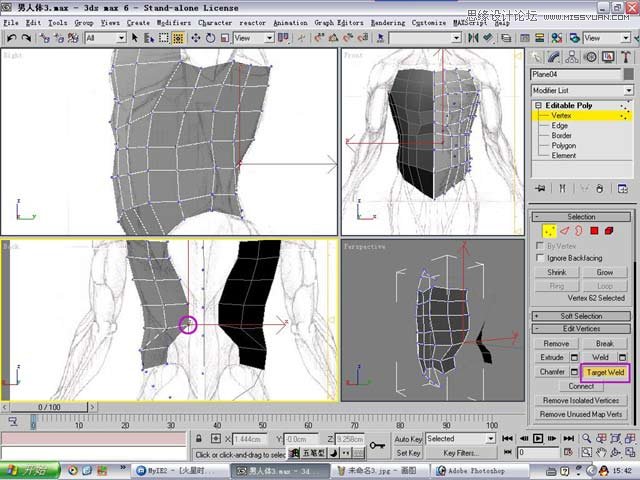
在后视图中选中右边6条边将其拉伸,调整各点,并在右视图中沿X稍向左推,使它们凹进去,如图。
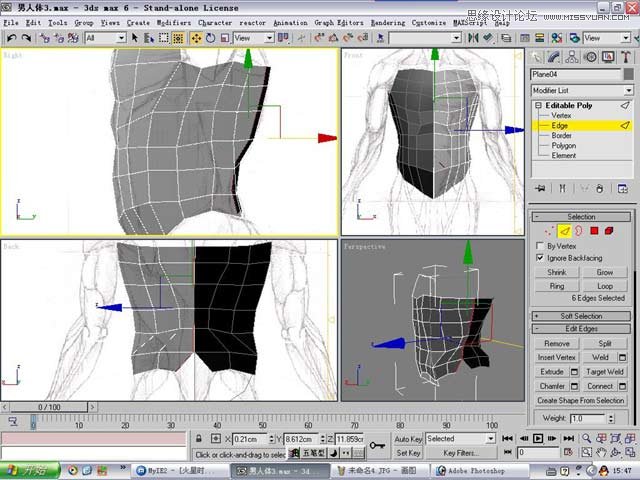
选中下方的一条线,拉伸两次,调整点,如图。
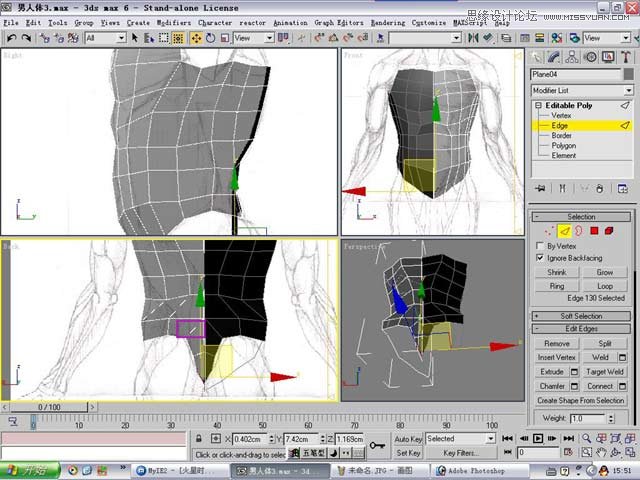
将这条边继续拉伸4次,调整各点,如图。
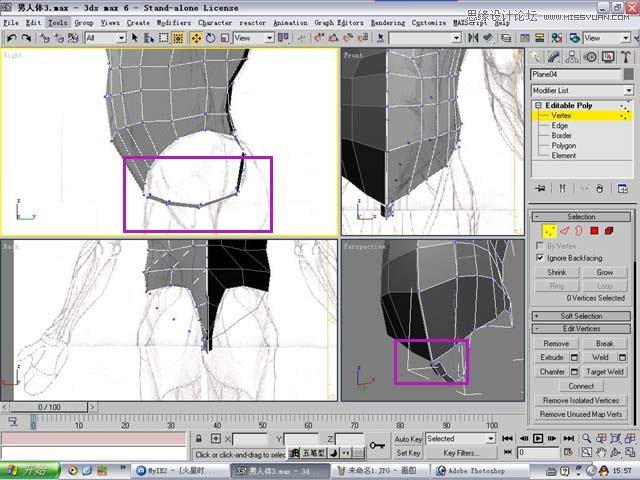
腹前下方2个点,进行合并,可这时我们会发现多出来了一个点,没得点可与之合并,如图。