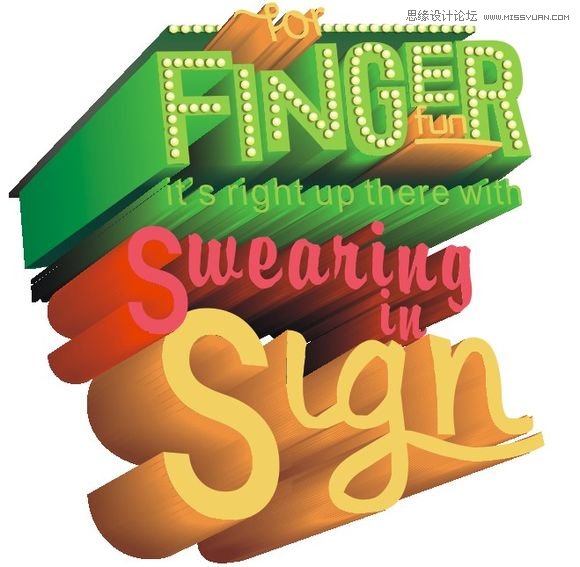
本教程主要使用Illustrator制作颓废喷溅装饰的艺术字,教程制作出来的效果挺漂亮的,制作的难度也不大,推荐一下和飞特的朋友们一起分享学习了。
最后效果:
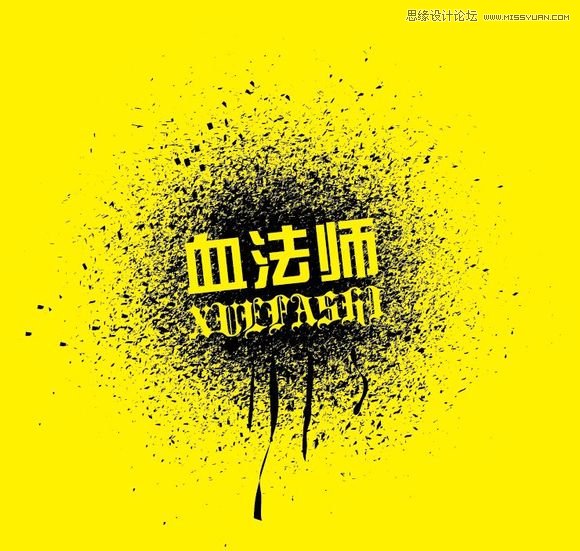


具体的制作步骤如下:
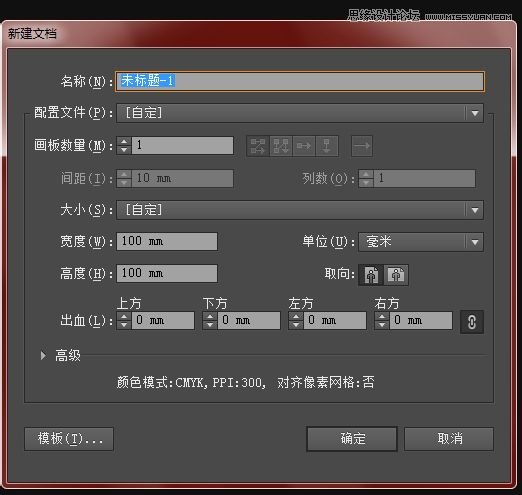
1.我的画板大小;
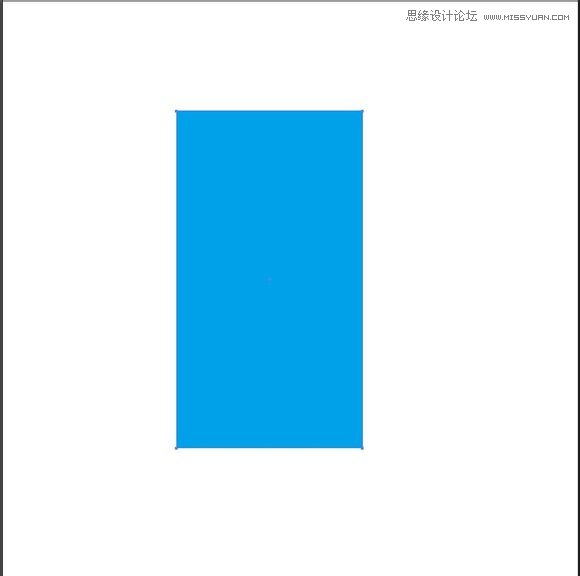
然后画一个矩形,填色,无描边;
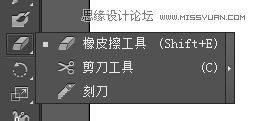
2.选择工具栏的刻刀工具,在方块上随意刻画,尽量不要有大块颜色留下;
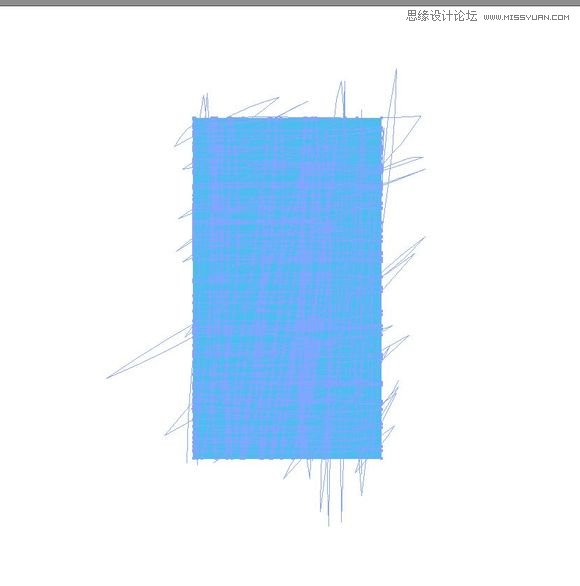
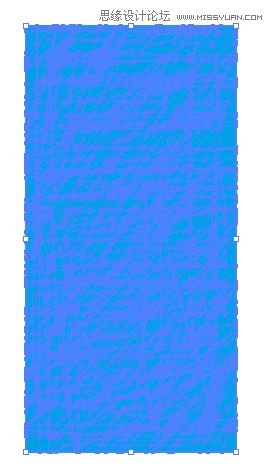
切完后会变成无数小块;
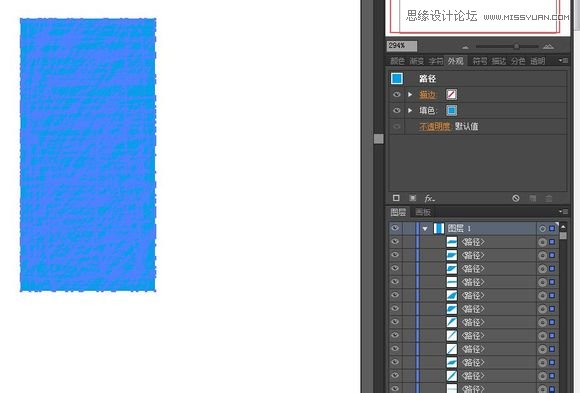
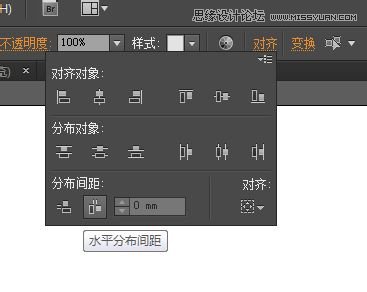
3.全部选中后,点击对齐面板里面的水平分布;
会变成这样;
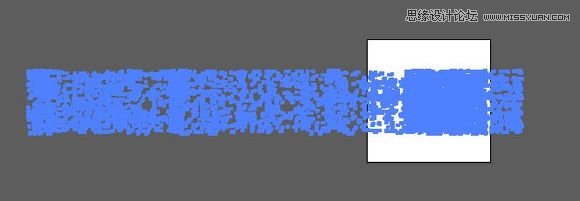
选择(V)选中一半,然后挪到另一半上;
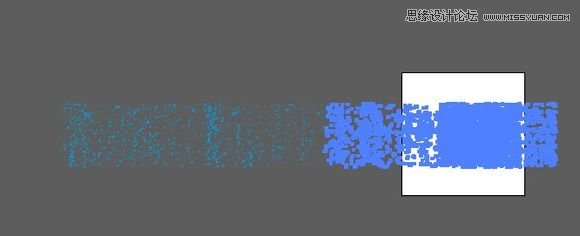
也需要多几次,直到变成一个正方形的效果;
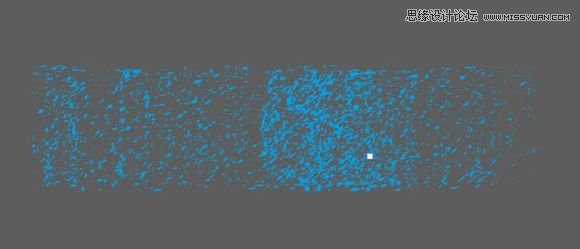
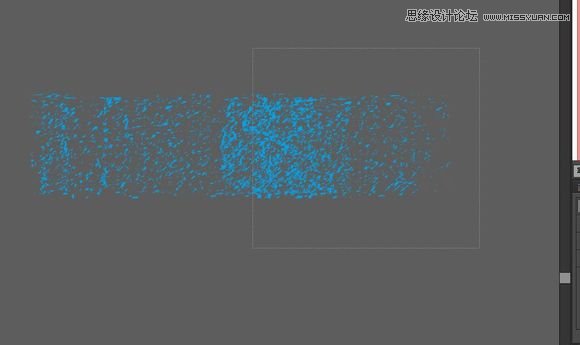
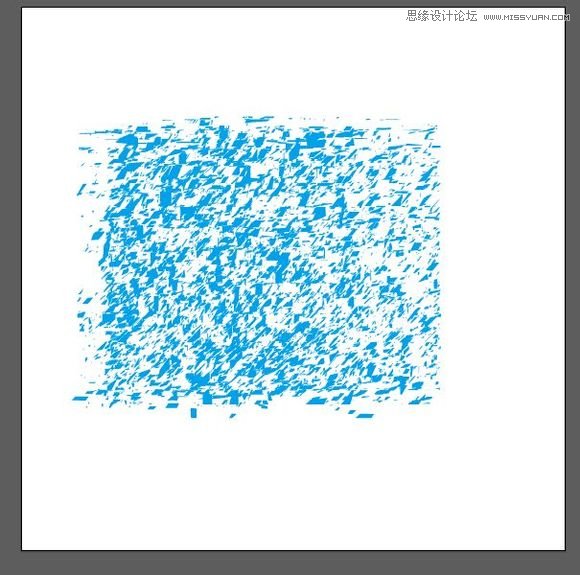
然后缩小到画布大小;
本教程主要使用Illustrator制作颓废喷溅装饰的艺术字,教程制作出来的效果挺漂亮的,制作的难度也不大,推荐一下和飞特的朋友们一起分享学习了。
最后效果:
具体的制作步骤如下:
1.我的画板大小;
然后画一个矩形,填色,无描边;
2.选择工具栏的刻刀工具,在方块上随意刻画,尽量不要有大块颜色留下;
切完后会变成无数小块;
3.全部选中后,点击对齐面板里面的水平分布;
会变成这样;
选择(V)选中一半,然后挪到另一半上;
也需要多几次,直到变成一个正方形的效果;
然后缩小到画布大小;
本文由 @yuneu 于 2025-11-27 发布在 YuNeu遇牛,如有疑问,请联系我们。
本文链接:https://www.yuneu.com/study/post/495