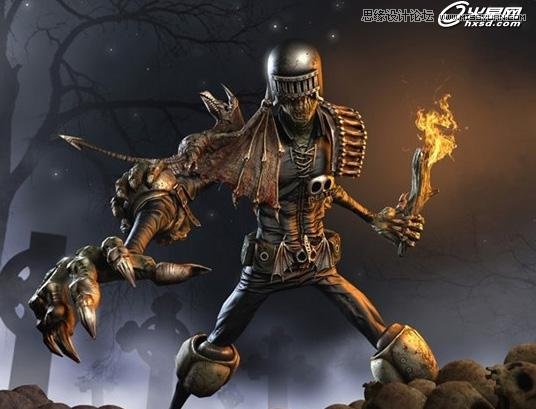
大家好,我是Petr Nasirov。我是一个白俄罗斯模型师,今年24岁。“死刑裁决”这个作品是作为“挑战09动漫展”作品制作的,赢得了第一名,在制作这个作品之前,我花了2天的时间研究漫画人物,当我看到“死刑裁决”的图像时我就决定要制造这个模型,因为他看上去很有趣,非常奇特。
1、 素材收集
素材收集是一个很重要的步骤。你在人物性格研究方面花的时间越多,后期就会越少犯错误在这个阶段,你需要研究所有的细节,人物的结构和他的衣服的设计和材质,确认每一个细节的地方都是合理且正确的。角色的创建是一个复杂的的多阶段的过程。如果你在制作尾声的时候发现一个错误,它可能要花更多的时间来纠正它。最坏的情况,你甚至可能需要修改多边形建模还有纹理。
创建《死刑裁决》这个模型的时候,我充分利用了我在谷歌搜索里面找到的素材。关于《死刑裁决》的原设计有很多种,他们的一些元素吸引我,有些对我来说毫无吸引力。 有一张海报为我的作品中的一只手提供了参考,因为我喜欢它的细节和色彩。 另一张海报给了我一个人物的肩膀上的鸟的灵感。 这些收集来的素材,帮助我创建了属于我自己的人物角色。找到的有用素材越多,我的角色就会越丰满、越细腻!
2、 基础多边形建模
在收集的素材的基础上,先建一个简单的立体多边形出来,然后再在立体多边形的基础上面进行调整。在这个阶段中,我使用标准的3ds Max的材料,设置不同的颜色来模型元素。这不仅有助于我得到人物的基础形状,而且还得到了一些元素的照明效果。把重点放在调整模型上面。
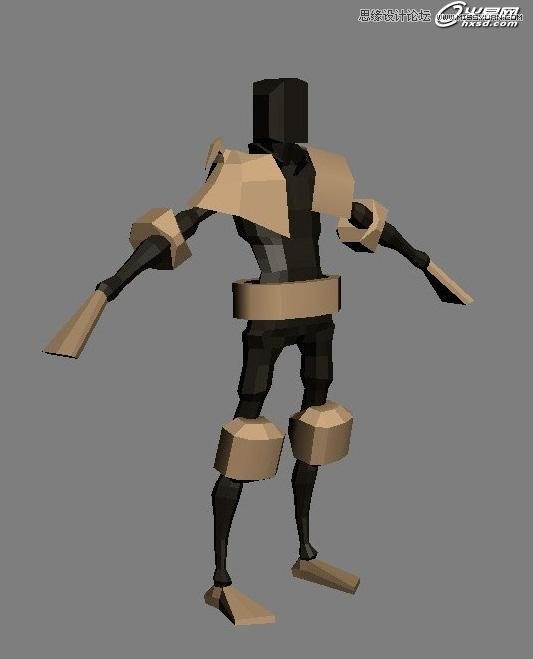
3、复杂多边形建模
用3ds Max中的修饰工具Turbosmooth创建了一个高聚模型。衣服上的褶皱、身体上的褶皱和其他的一些小细节都只能在ZBrush里面制作。
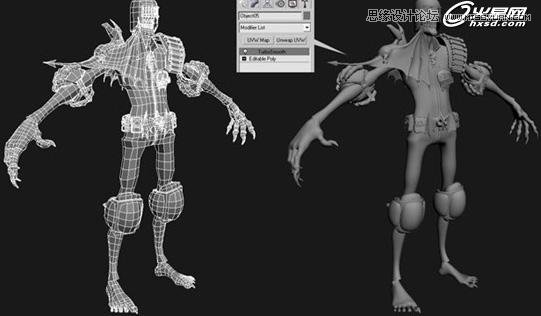
4、模型导出到ZBrush
删除修饰工具Turbosmooth,并在3ds Max 2009中选择导出到ZBrush。找到命令“导出选项”将模型导入Zbrush,重复的部分进行删除。
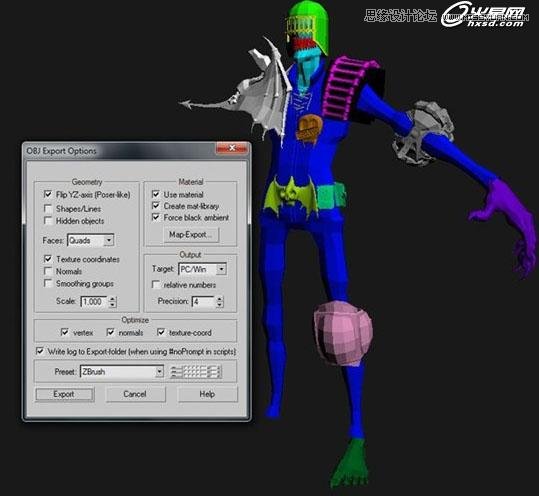
接下来,在 ZBrush中创建一个高聚模型。 这个模型主要是用我从3ds Max上面导出的部分做成的。每个部分是放在一个单独的层。
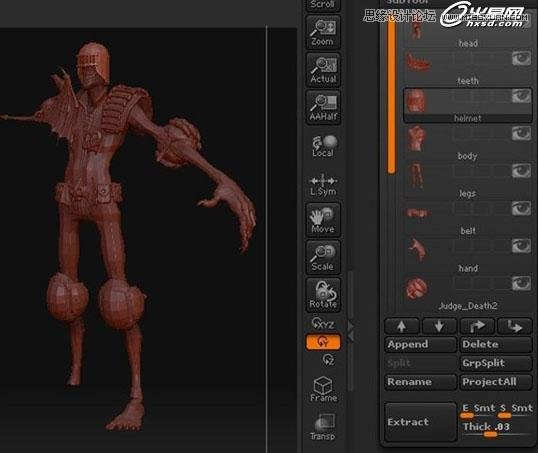
5、对模型进行细节调整
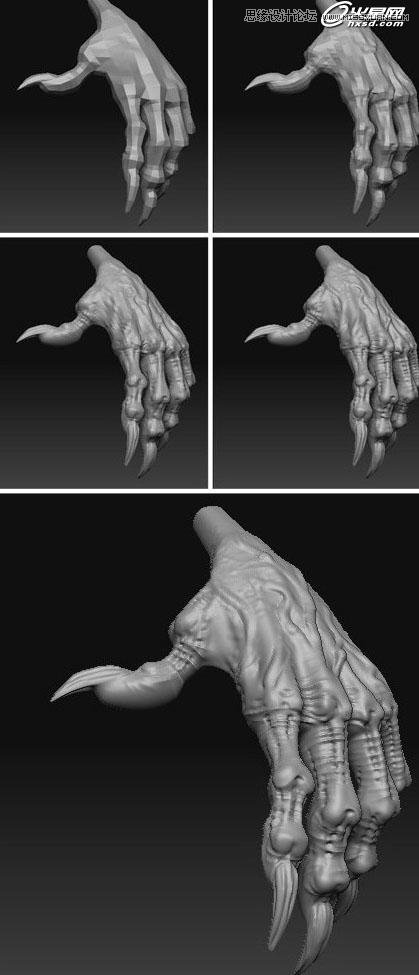
建模时,我一般使用标准刷。如果我想锐化边缘,或者改进小细节,我就会添加Alpha 39。整理造型时,我用捏挤笔刷修改边缘,这样就可以实现更高的清晰度水平。
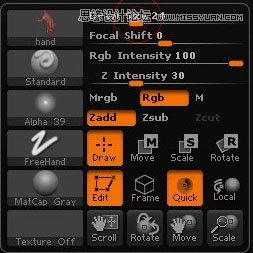
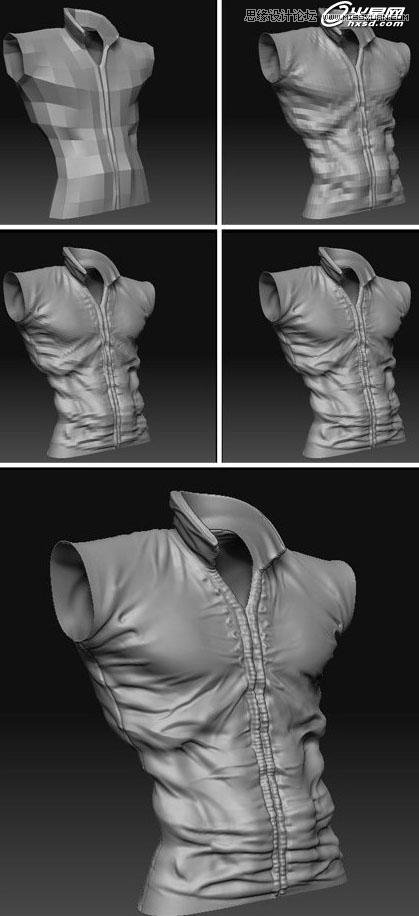
此外,我也很喜欢使用Clay Tubes Brush。这个笔刷可以创建具有复易碎表面的不同的有机模型。 做模型的时候我经常回顾参考我收集的素材。举例来说,如果我要画衣服褶皱,我会搜索了一些照片,选择最有趣部分,应用到模型中。使用素材做出来的角色更加生动。
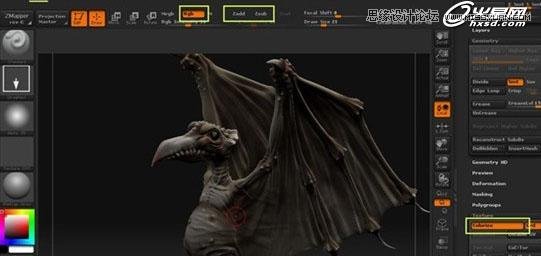
在ZBrush的复杂多边形模型上添加了颜色,可以帮助你想象模型的最终效果。要激活一个Polypaint需要进行一些简单的动�:点击工具面板的选项卡上面的纹理着色。然后取消工具中的上游面板上的Zadd和Zsub,然后按下按钮RGB,颜色可以从上层菜单颜色中选择。