Illustrator怎么手绘挑衅的小老虎矢量图?很喜欢小老虎,想要绘制傲气的小老虎生肖图,该怎么绘制呢?下面我们就来看看ai画一只可爱老虎生肖图标的技巧。

教程教你使用AI绘制一只可爱老虎生肖图标,同时快速掌握AI里一些工具的使用技巧。先看效果图。

Illustrator手绘挑衅的小老虎矢量图图标的技巧  第1张

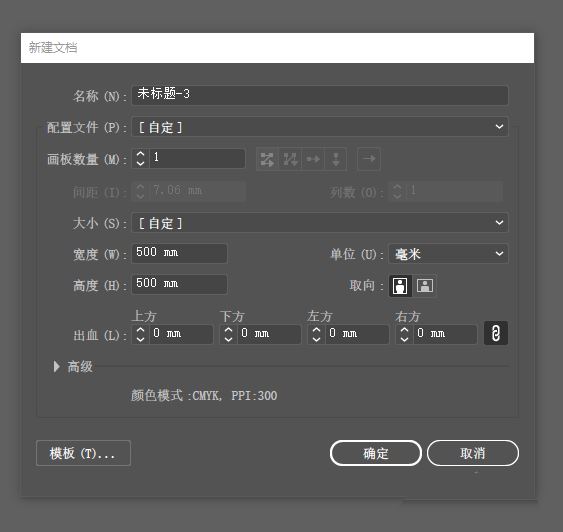
1、打开AI软件,新建文档。

【技巧1】新建图形文件快捷键:【Ctrl】+【N】
Illustrator手绘挑衅的小老虎矢量图图标的技巧  第2张

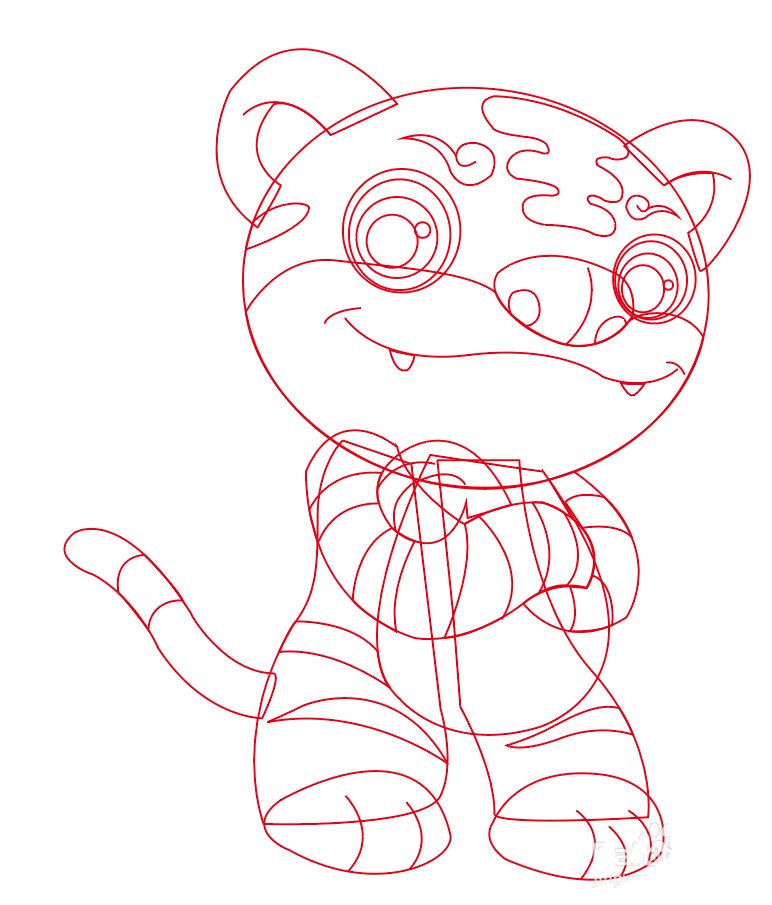
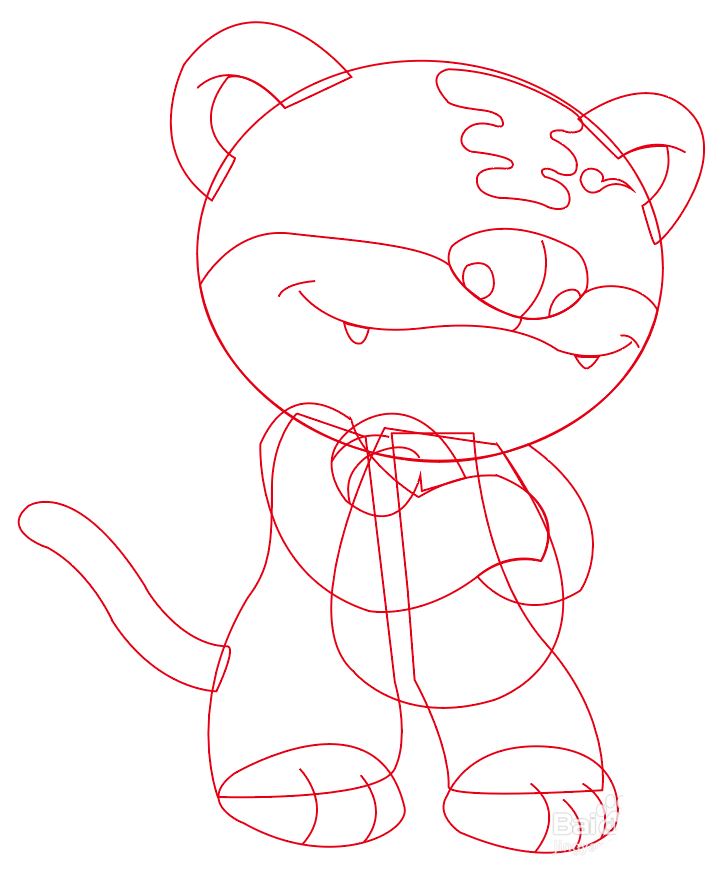
2、用钢笔工具绘制出小老虎的大体形状,如图。

【技巧2】钢笔工具快捷键:【P】
Illustrator手绘挑衅的小老虎矢量图图标的技巧  第3张

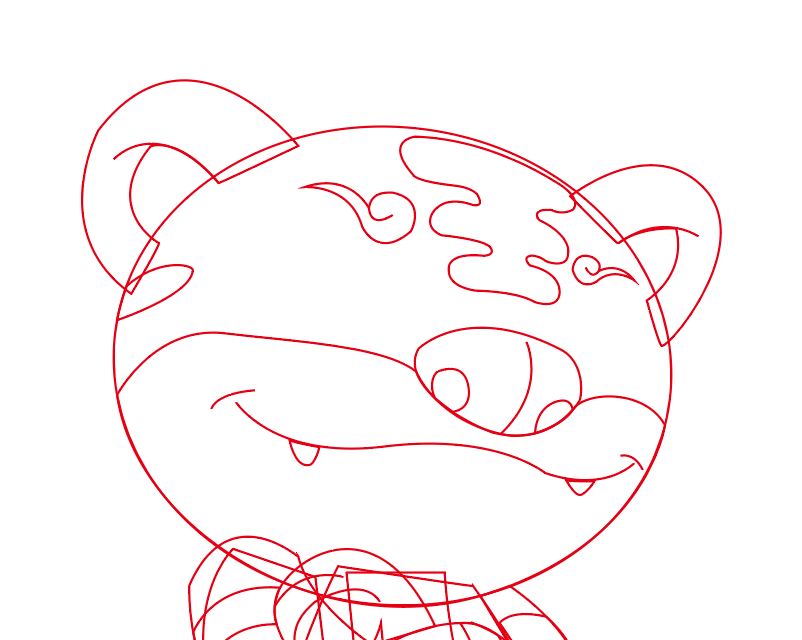
3、绘制出头部的细节,效果如图。

Illustrator手绘挑衅的小老虎矢量图图标的技巧  第4张

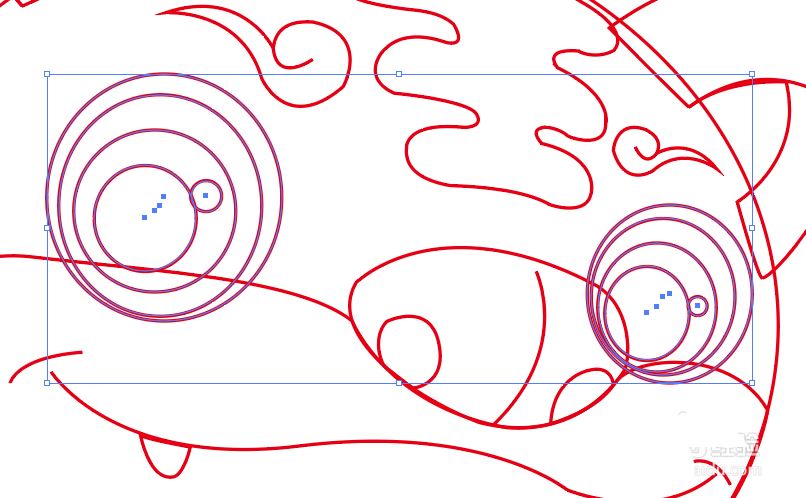
4、继续绘制出眼睛部分,眼珠用椭圆工具绘制,如图。

【技巧2】椭圆工具快捷键:【L】

【技巧3】绘制图形的同时,按住空格键,可以任意拖动图形,直到合适的位置为止。
Illustrator手绘挑衅的小老虎矢量图图标的技巧  第5张

5、绘制出身体部分的细节,如图。

Illustrator手绘挑衅的小老虎矢量图图标的技巧  第6张

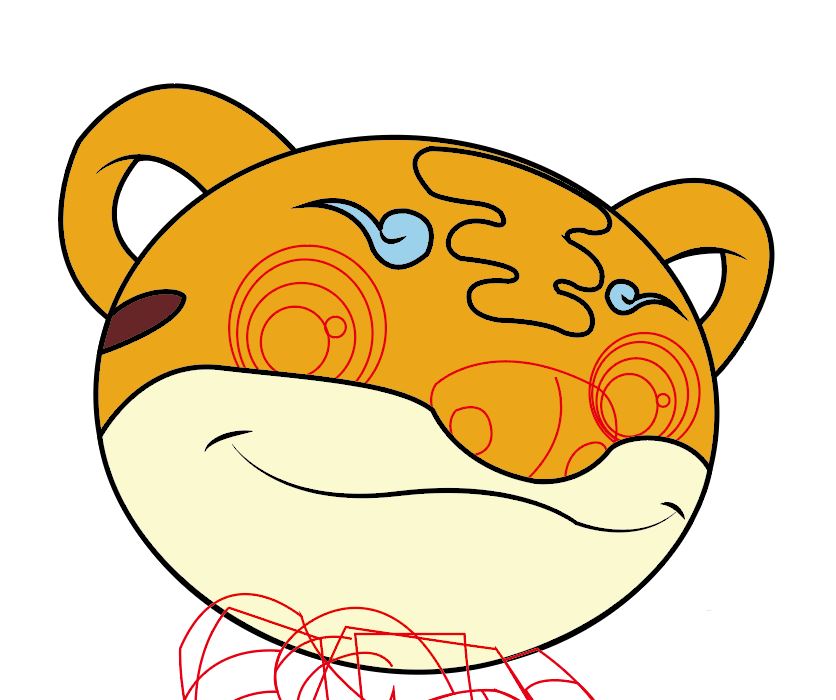
6、用土黄色填充小老虎的头部,浅黄色填充嘴巴部分,效果如图。

Illustrator手绘挑衅的小老虎矢量图图标的技巧  第7张

7、眼睛和鼻子的填充。

Illustrator手绘挑衅的小老虎矢量图图标的技巧  第8张

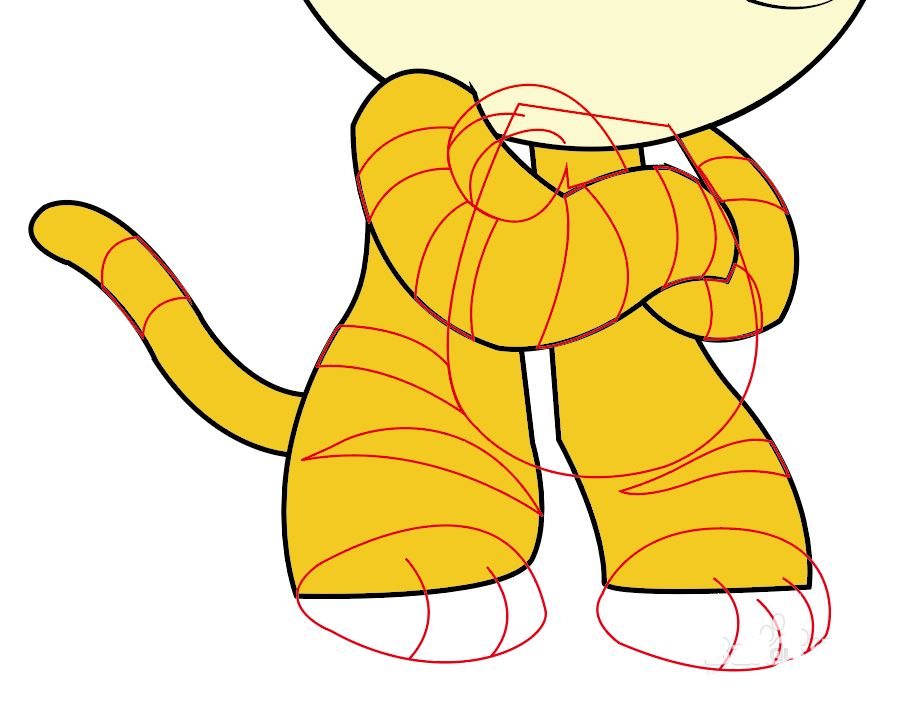
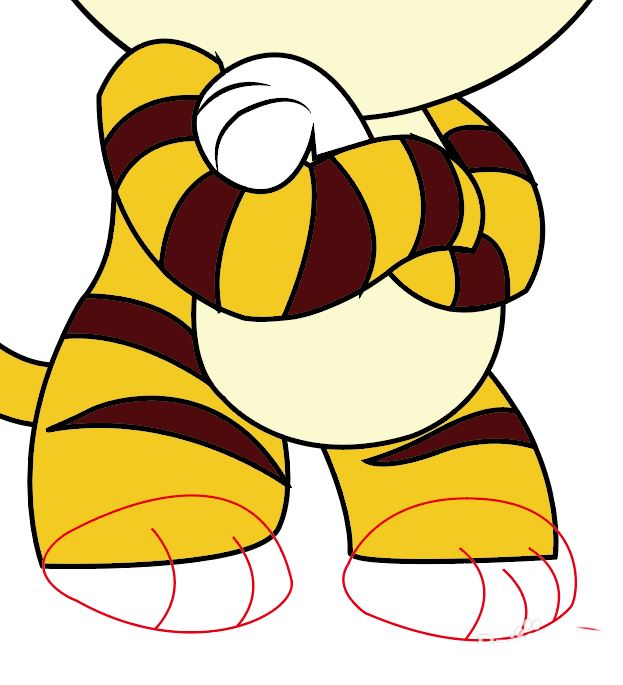
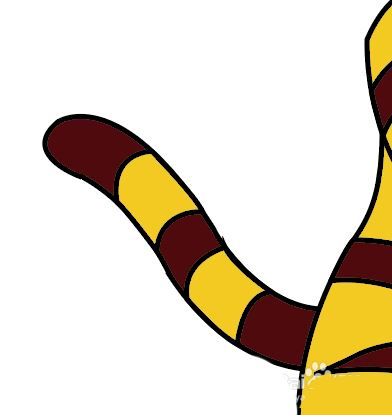
8、身份部分和尾巴的填充,效果如图。

Illustrator手绘挑衅的小老虎矢量图图标的技巧  第9张

Illustrator手绘挑衅的小老虎矢量图图标的技巧  第10张

Illustrator手绘挑衅的小老虎矢量图图标的技巧  第11张

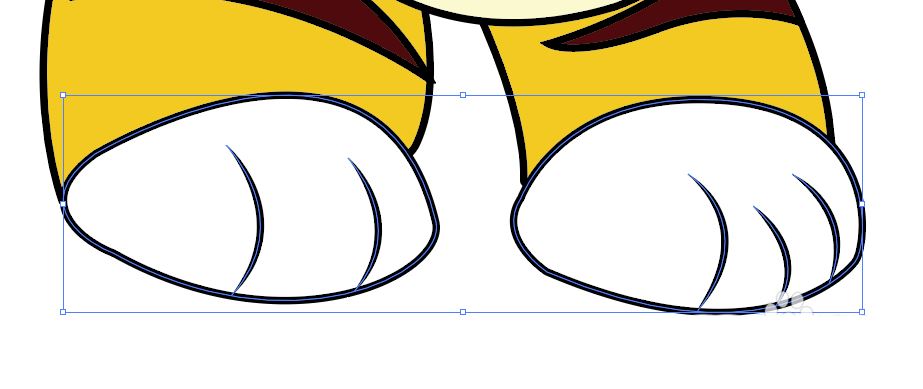
9、脚掌部分,如图。

Illustrator手绘挑衅的小老虎矢量图图标的技巧  第12张

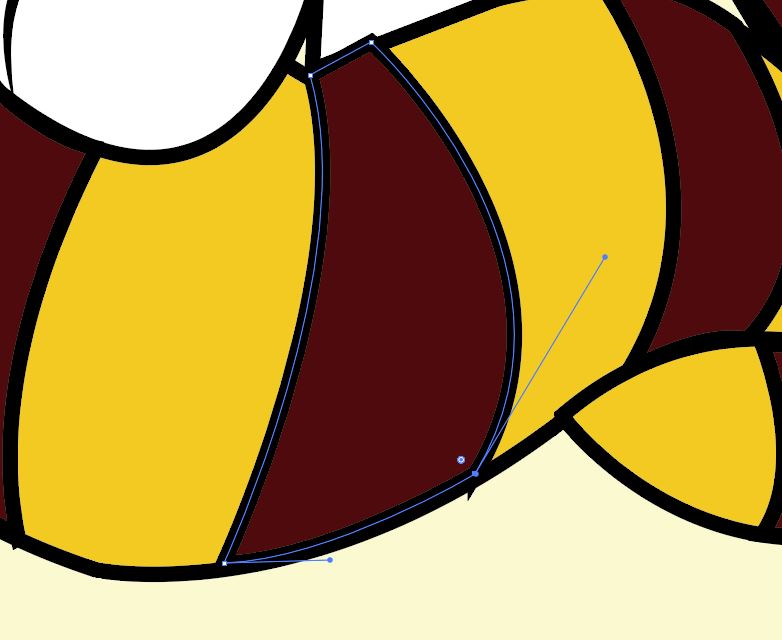
10、刻画一下细节。

Illustrator手绘挑衅的小老虎矢量图图标的技巧  第13张

Illustrator手绘挑衅的小老虎矢量图图标的技巧  第14张

Illustrator手绘挑衅的小老虎矢量图图标的技巧  第15张

11、调整下细节,完成最终效果。

Illustrator手绘挑衅的小老虎矢量图图标的技巧  第16张

以上就是Illustrator手绘挑衅的小老虎矢量图图标的技巧,希望大家喜欢。